> For the complete documentation index, see [llms.txt](https://pomoc.rovens.pl/llms.txt). Markdown versions of documentation pages are available by appending `.md` to page URLs; this page is available as [Markdown](https://pomoc.rovens.pl/baza-wiedzy-dokumentacja/instalacja-connectora/uruchomienie-connectora.md).

# Uruchomienie Connectora

### Otwórz skrót na pulpicie

Kliknij aby uruchomić skrót na pulpicie

<figure><img src="https://2155688863-files.gitbook.io/~/files/v0/b/gitbook-x-prod.appspot.com/o/spaces%2FTHjADlsO5yzlDOvtiOq5%2Fuploads%2FuRPXH2863WL02vY8Qacm%2F8.jpg?alt=media&amp;token=b4156b20-0610-4121-a3d8-6abcfdd9f0d5" alt=""><figcaption></figcaption></figure>

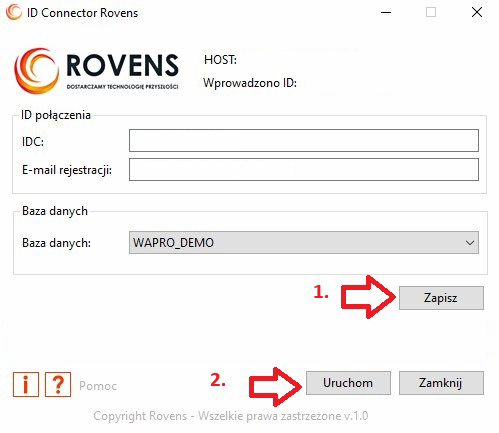
### Wprowadź dane połączenia

W panelu, zakładka pobierz connector wyświetlane są dane dostępowe, adres e-mail połączenia oraz identyfikator połączenia. Dane należy wprowadzić do aplikacji Connector.

<figure><img src="https://2155688863-files.gitbook.io/~/files/v0/b/gitbook-x-prod.appspot.com/o/spaces%2FTHjADlsO5yzlDOvtiOq5%2Fuploads%2F0iBbTiUOsDXFTLc1UsPp%2F9.jpg?alt=media&amp;token=4c2c011b-e676-4768-a49a-f21ebda7ffc3" alt=""><figcaption></figcaption></figure>

Po wprowadzeniu adresu e-mail oraz ID połączenia, wybierz bazę danych z którą aplikacja będzie się łączyć. Zapisz dane a następnie uruchom połączenie.&#x20;

<figure><img src="https://2155688863-files.gitbook.io/~/files/v0/b/gitbook-x-prod.appspot.com/o/spaces%2FTHjADlsO5yzlDOvtiOq5%2Fuploads%2Fnwwf4AO7ZCrY9042Vmxj%2F10.jpg?alt=media&amp;token=92521df2-bd56-4d36-9873-af14d2cac352" alt=""><figcaption></figcaption></figure>

&#x20;